
Трудно е да се прецени кои настройки на компютъра ще подобрят игралното ви преживяване и кои са загуба на време. Тези настройки ще ви помогнат да извлечете максимума от вашата машина.
Макар че недостигът на графични процесори до голяма степен е отшумял, все още има недостиг на най-новите графични карти, а те не са евтини, така че не е изненадващо, че много геймъри се опитват да извлекат максимална производителност от по-стария си хардуер.
Дори и малка хардуерна модернизация може да има значителен ефект върху вашата конфигурация, но има и редица малки софтуерни промени, които можете да направите, за да настроите вашия компютър за възможно най-доброто игрово преживяване. Имайте предвид, че настройването на параметрите може да ви помогне само до известна степен, когато остарял хардуер ви пречи. Казано това, ето няколко бързи съвета за извличане на няколко допълнителни кадъра от вашия Windows компютър.
Ще донесе ли Windows 11 промяна?
Microsoft рекламира Windows 11 като платформа, предназначена предимно за игри, но ако все още обмисляте да направите ъпгрейд, това не е толкова важно, колкото си мислите. Според нашите тестове, установихме, че реалната разлика в производителността е в най-добрия случай незначителна. Нямаше и значителна разлика в тестовете за производителност.
Така че, ако маркетинговите твърдения са ви примамени, имайте предвид, че Windows 11 няма да бъде панацея за производителността. Въпреки това, новата операционна система има някои незначителни подобрения, което означава, че в нашите тестове няма нищо, което да ви възпрепятства да я инсталирате.
1. Актолизирайте си драйверите
Първата ви стъпка винаги трябва да бъде да се уверите, че драйверите ви са актуални. Въпреки че графичните драйвери са важни и вероятно ще имат най-голям незабавен ефект, не пренебрегвайте останалата част от системата си, особено процесора.
Някои игри, особено симулатори и стратегически игри, натоварват процесора почти толкова, колкото и графичната карта. Ако драйверите ви са безнадеждно остарели, това може сериозно да забави производителността на системата ви. Много от драйверите на вашия компютър, включително тези за процесора, могат да бъдат актуализирани от Device Manager (Управление на устройства).
2. Оптимизирайте настройките в самта игра
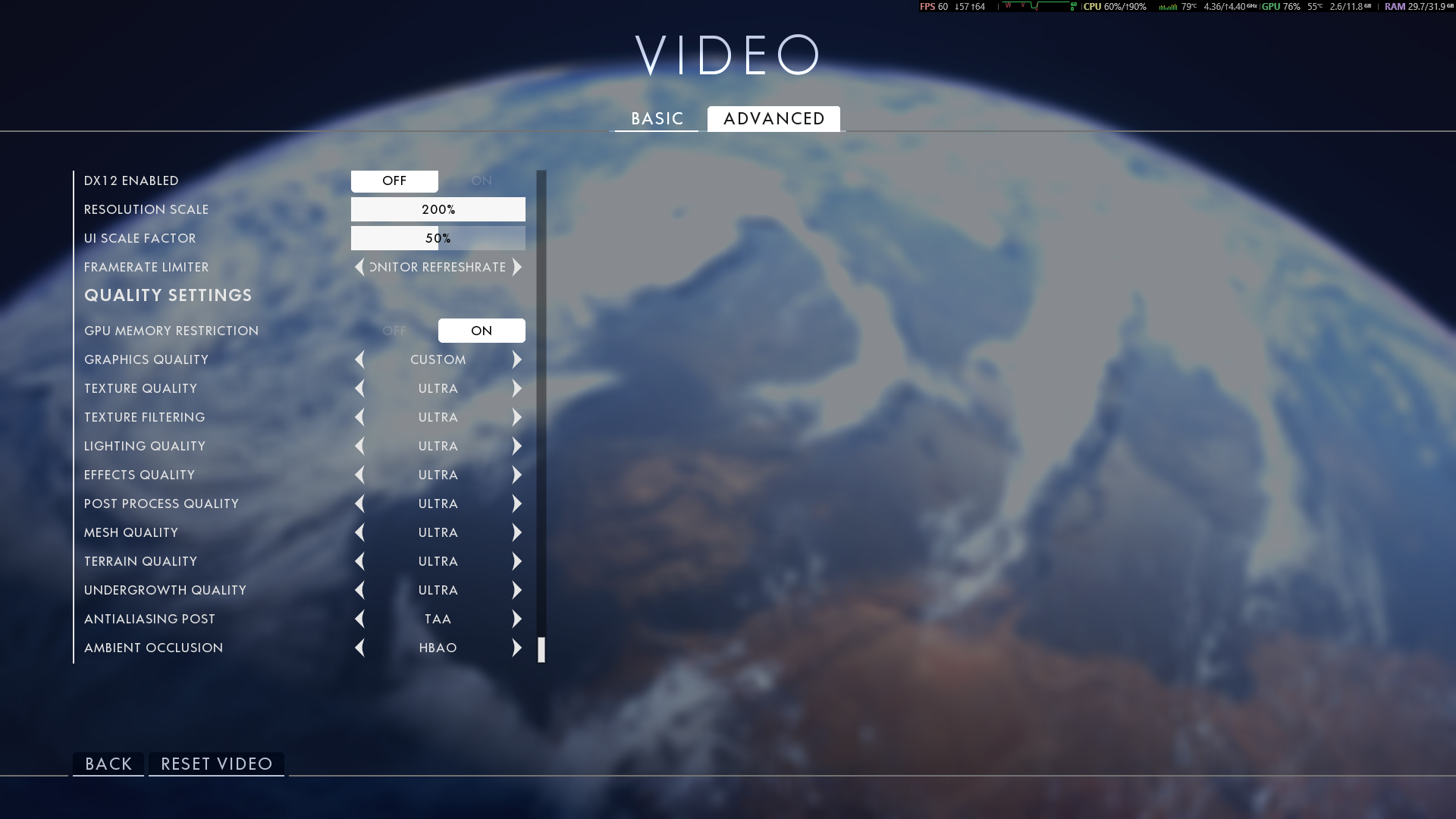
Една от най-ефективните стъпки, които можете да предприемете, за да увеличите честотата на кадрите в игрите, е да експериментирате с настройките в играта, за да намерите най-добрия прозорец за производителност за вашия хардуер. Ако играта ви наистина се забавя, първата ви стъпка трябва да бъде да намалите настройката за разделителна способност на играта до най-ниското приемливо ниво, а след това да я увеличавате, за да видите какво работи най-добре за вашата конфигурация. Повечето игри за компютър предлагат огромен избор от разширени настройки, които можете да регулирате.
Например, Ray tracing може да има голямо влияние върху производителността. Глобалното осветление, най-взискателната техника за трасиране на лъчи, отразява сложна мрежа от лъчи около сцената, за да моделира осветлението по много реалистичен начин, и може да бъде изтощително за вашия GPU. Дори Nvidia RTX, който има възли, специално предназначени за обработка на ефектите от трасирането на лъчи, може да има затруднения с това. Някои други основни фактори, които забавят производителността, са качеството на текстурата (или околната среда), разстоянието на изчертаване, сенките и осветлението, както и високотехнологичните техники за антиалиасинг.
Най-добрият подход е да започнете да намалявате някои от тези настройки и да видите колко забележима е разликата по отношение на производителността и визуалната точност. Ако не забележите (или забележите съвсем малко) разлика, след като намалите дадена настройка до най-ниското ниво, тя е идеален кандидат за настройка.
3. Включете си High Performance Mode
Настройките за захранването имат доста незначителен ефект върху производителността на повечето настолни системи, но активирането на режим за висока производителност може да има значителен ефект за лаптопите. За да го пуснете най-лесно е чрез control panel > system and security > power options
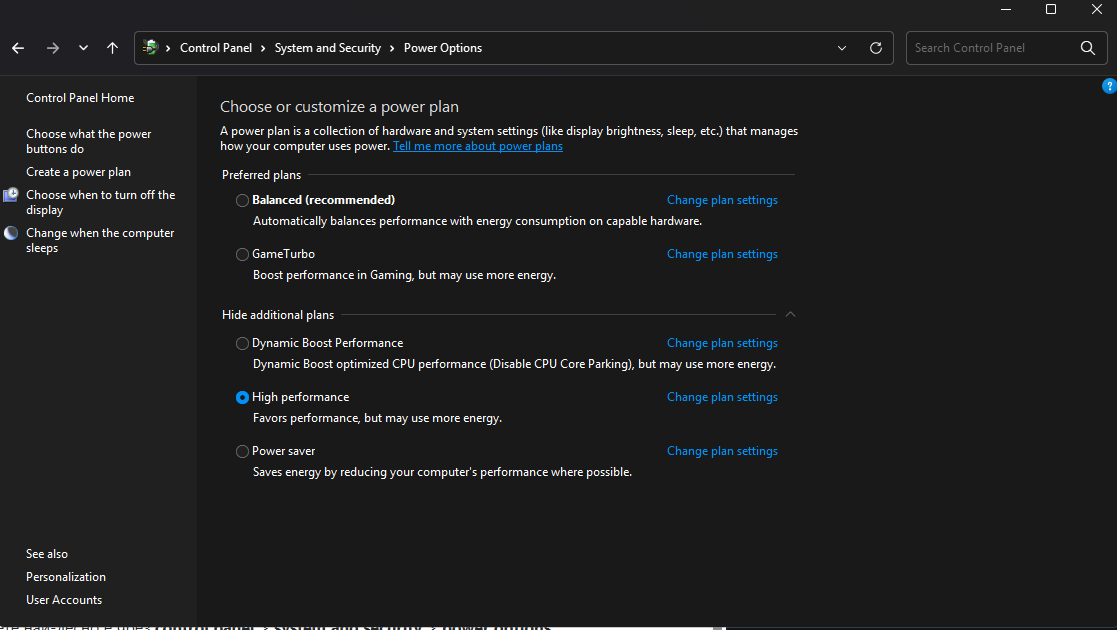
След това трябва да можете да изберете „Висока производителност“ от екрана „Изберете или персонализирайте план за захранване“, за да може компютърът ви да даде приоритет на производителността пред енергийната ефективност. Ако не виждате тази опция, може да се наложи да разгънете падащото меню „Покажи допълнителни планове“, за да откриете режима на висока производителност.
Ако Windows скрива тези опции и все още не виждате режим „Висока производителност“, ще трябва да създадете нов енергиен план. Кликнете върху „Създаване на енергиен план“ в лявата странична лента и изберете „Висока производителност“, след което преминете през процеса на финализиране на новия план.
4. Активиране на подобрения в производителността
Както Nvidia, така и AMD вече предлагат редица опции на системно ниво за настройка или подобряване на производителността и визуалната яснота в игрите. Суперсамплингът може да отключи възможността да играете игри с по-висока резолюция, без да се отразява на производителността, както при стартирането им с оригинална резолюция.
AMD предлага и Radeon Image Sharpening, подобна техника, предназначена да направи изображенията възможно най-ясни, без да се жертва честотата на кадрите. Тя има подобен ефект като DLSS на Nvidia, но го постига по различен начин, като подобрява контраста, а не като DLSS, който добавя пиксели.
Има и някои основни действия, които можете да предприемете, за да се уверите, че извличате максимума от съществуващия си хардуер, като например да се уверите, че честотата на опресняване на дисплея ви е настроена на максималното ниво. Можете да направите това от Настройки > Система > Дисплей, след което изберете Разширени настройки на дисплея и настройте падащото меню Честота на опресняване, за да се уверите, че Windows е настроен на най-високата възможна честота на кадрите, достъпна за вашия монитор.
5. Затворете ненужните процеси
Макар че повечето фонови приложения са сравнително леки, някои от тях могат да окажат значително влияние върху производителността на игрите. Натиснете Ctrl + Alt + Delete и изберете Task Manager (Управление на задачите), за да видите кои програми използват най-много системни ресурси.
След това можете ръчно да затворите най-лошите нарушители (или всичко, което не е полезно), като кликнете с десния бутон върху тях и изберете End Task (Завърши задача). Можете също да кликнете върху раздела „Стартиране“ и да деактивирате всички приложения, които вече не искате да се стартират при стартиране на Windows. Това обаче понякога може да бъде по-сложен процес, затова проверете нашето ръководство за повече инструкции.
Разделът „Стартиране“ също ще ви даде индикация кои приложения имат най-голямо влияние върху времето за стартиране, така че изключването им не само ще подобри производителността при следващото стартиране на компютъра, но и ще ускори стартирането.